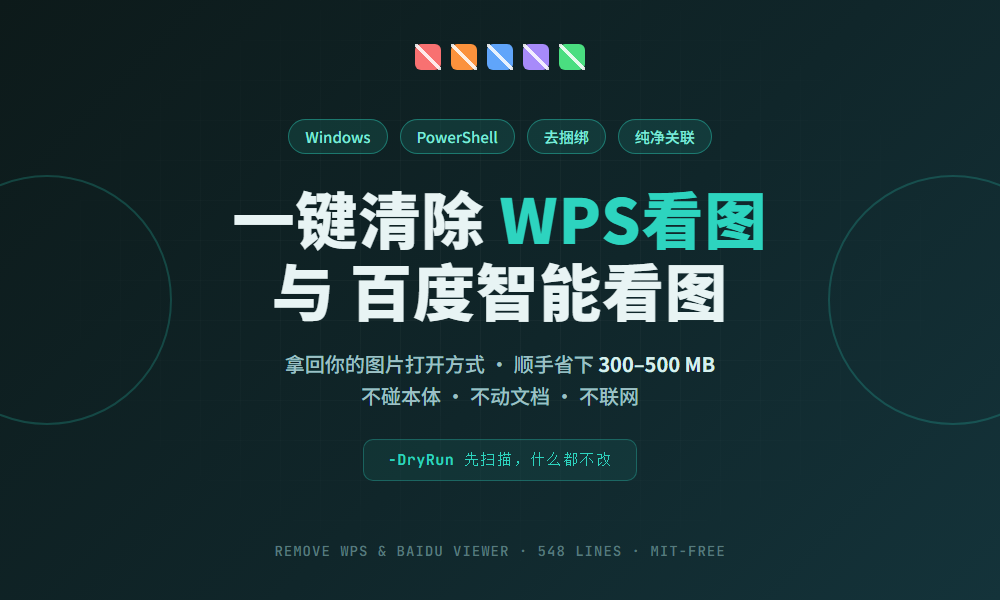
一键清除 WPS 看图与百度智能看图:拿回你的图片打开方式
下载即用:548 行 PowerShell 脚本,清掉 WPS 看图与百度智能看图,恢复图片默认打开方式,省下 300–500 MB。不碰软件本体、不动文档、不联网。附参数、退出码与 SHA256。
一键清除 WPS 看图与百度智能看图:拿回你的图片打开方式
📦 下载
https://webdav.nywerya.xyz/妙妙脚本/删除智能看图和wps看图.zip↗
解压后得到三个文件,必须放在同一个文件夹:
删除智能看图和wps看图/
├── 一键清除WPS看图与某度看图.cmd    ← 双击这个
├── Remove-WpsAndBaiduViewer.ps1   ← 主脚本
└── 使用说明-README.txt ← 完整说明作用一句话:清掉 WPS 和百度网盘静默安装的「看图」组件,把图片的默认打开方式还给你,顺带释放 300–500 MB。不碰软件本体,不动你的文档,不联网。
🚀 快速使用
第 1 步:先扫描(什么都不改)
powershell -NoProfile -ExecutionPolicy Bypass -File "$env:USERPROFILE\Downloads\Remove-WpsAndBaiduViewer.ps1" -DryRun-DryRun 逐条打印「将会删除什么」,不改动任何东西,也不请求管理员权限。看完心里有数再动手。
第 2 步:正式运行
双击 一键清除WPS看图与某度看图.cmd → UAC 弹窗点「是」 即可。
或者:右键
Remove-WpsAndBaiduViewer.ps1→「使用 PowerShell 运行」(脚本会自我提权)。⚠️ 两个文件必须同目录——cmd 启动器是从自己所在目录去找 ps1 的。
第 3 步:建议重启一次
让图标和文件关联缓存刷新。
⚙️ 参数
| 参数 | 作用 |
|---|---|
-DryRun | 只扫描报告,不改动 |
-Force | 跳过确认提示(无人值守用) |
-DoNotTouchWpsFiles | 只清 WPS 注册表,磁盘上的 photolaunch.exe 保留 |
-NoPlaceholder | 不种占位文件(WPS 若提示”修复”,用这个重跑) |
-KeepLog | 即使成功也保留日志 |
🔢 退出码
| 码 | 含义 |
|---|---|
| 0 | 成功 |
| 1 | 完成,但有部分操作失败 |
| 2 | 提权被拒绝 / 无法启动 |
| 3 | 你在确认提示处取消了 |
🧹 它会删什么
| # | 目标 | 具体位置 |
|---|---|---|
| 1 | 百度网盘「智能看图」 | module\ImageViewer |
| 2 | 百度网盘「智能播放器」 | module\VastPlayer、BrowserEngine\localplayer.dll、vastplayer.dll、BaiduNetdiskPlayerLaunch.exe |
| 3 | WPS「WPS看图」 | photolaunch.exe(含 _bk 备份)+ WPS.PIC.* 注册表条目 |
顺带清理:注册表关联(WPS.PIC.*、Applications\photolaunch.exe、各扩展名”打开方式”列表)、百度看图相关键、Prefetch 预读缓存;若默认看图程序已被劫持,帮你恢复。
🛡️ 它绝不会碰什么
- ✅ 保留 WPS Office 本体(
wps.exe/et.exe/wpp.exe照常工作) - ✅ 保留 百度网盘本体
- ✅ 保留 你的文档、云文件、设置
- ✅ 保留 Windows 自带「照片」
- ✅ 保留 你原有的默认看图设置(只有被劫持时才恢复)
🔧 排障
| 现象 | 解决 |
|---|---|
| 「在此系统上禁止运行脚本」 | 用 cmd 启动器(它带了 -ExecutionPolicy Bypass) |
| 「拒绝访问」/ 什么都没删 | 你拒绝了 UAC。重跑并点「是」,或右键 cmd → 以管理员身份运行 |
| 部分文件删不掉 | 文件被占用。重启后再跑一次(幂等,安全),残留项在日志里能看到 |
| WPS 提示要「修复」自己 | 用 -NoPlaceholder 重跑即可 |
| 日志在哪 | %TEMP%\clean_viewers_<时间戳>.log,有失败时自动保留 |
🔐 核对哈希(建议)
Get-FileHash .\Remove-WpsAndBaiduViewer.ps1 -Algorithm SHA256| 文件 | SHA256 |
|---|---|
Remove-WpsAndBaiduViewer.ps1 | B92A775B02C02EA640BE7499FDD00477896C2C1589F1E596E0F6549E5BD053E8 |
一键清除WPS看图与某度看图.cmd | C5ADA2C54D7BD2FC78947F5A7FD1183DC6BE08FDA56F5D2F23A6CCEA9BAA2DDE |
本机实测:两个哈希与脚本包内说明文件的声明值完全一致 ✅
🔁 如果它又回来了
厂商更新可以把组件加回来——这是厂商决定,脚本没法永久阻止。真回来了:再跑一次脚本(幂等,安全),然后从源头关掉自动更新:
- WPS:设置 → 配置 / 修复工具 → 高级 → 更新设置 → 关闭自动更新
- 百度网盘:设置 → 基本设置 → 取消自动更新
以下是原理与设计说明(只想解决问题的可以到此为止)
一、为什么会有这个问题
装了 WPS Office 或百度网盘之后,很多人都会遇到这几件事:
- 双击一张 JPG / PNG,打开的不是 Windows「照片」,而是 WPS看图 或 百度网盘的「智能看图」
- 右键菜单和默认程序列表里冒出一堆不认识的条目
- 最烦的是:手动把默认程序改回来,过一阵又被抢回去
- 磁盘上还悄悄多出几百 MB
这些组件是随本体静默安装的,官方卸载器不会单独处理它们——你卸载 WPS / 百度网盘,它们可能还赖着;你继续用,它们就一直抢关联。
二、为什么这个脚本可以放心跑
代码层面能验证这几件事:
- 所有删除目标都是写死的组件专属路径,全文没有任何一条「清空目录」或「按通配符删图片」的操作
- 548 行全是可读 PowerShell,你可以逐行审完再运行
- 不下载任何东西、不发送任何数据
三、几个做得挺讲究的细节
0 字节只读占位文件 删掉
photolaunch.exe后,脚本在原位置种一个 0 字节只读同名文件,用来阻止 WPS 更新时静默恢复这个组件。如果你更希望 WPS 正常更新,用-NoPlaceholder。纯 ASCII 源码、无 BOM 任何语言区域设置下都不会乱码、不会因编码报错——跨机器分发时这点很关键。
动态定位安装 不写死版本号:自动扫
APPDATA、LOCALAPPDATA、Program Files、Program Files (x86),每用户安装和全机安装都能找到,WPS 换版本号也不影响。大小写不敏感去重 Windows 路径不区分大小写,代码用
HashSet[string](OrdinalIgnoreCase)去重,避免同一个安装被处理两次、报告两遍。只删大于 0 字节的
photolaunch.exe不会把自己种的占位文件当成目标再删一次。幂等 重复运行安全,已清理干净的项报
not found。完整日志 写到
%TEMP%\clean_viewers_<时间戳>.log,有失败时自动保留,方便定位到底是哪个文件没删掉。双版本兼容 Windows 10 / 11 通吃,Windows PowerShell 5.1 和 PowerShell 7+ 都能跑。
四、小结
这类捆绑看图组件的讨厌之处不在于它占空间,而在于它反复抢你的文件关联——你改一次它抢一次。
这个脚本的思路很清楚:只删属于这几个组件的东西,其余一律不碰,并且把「改了什么」全程留痕。对不敢随便跑网上清理工具的人来说,它最大的价值是你能读懂它每一行在干什么。
有问题或发现漏网的文件,欢迎反馈。
参考
- 下载:https://webdav.nywerya.xyz/妙妙脚本/删除智能看图和wps看图.zip↗
- 脚本包内含
使用说明-README.txt(含参数、退出码、排障、哈希校验)
